
Excel-Vorlagen · Stundenzettel
Stundenzettel-Vorlage für Excel und zum Ausdrucken
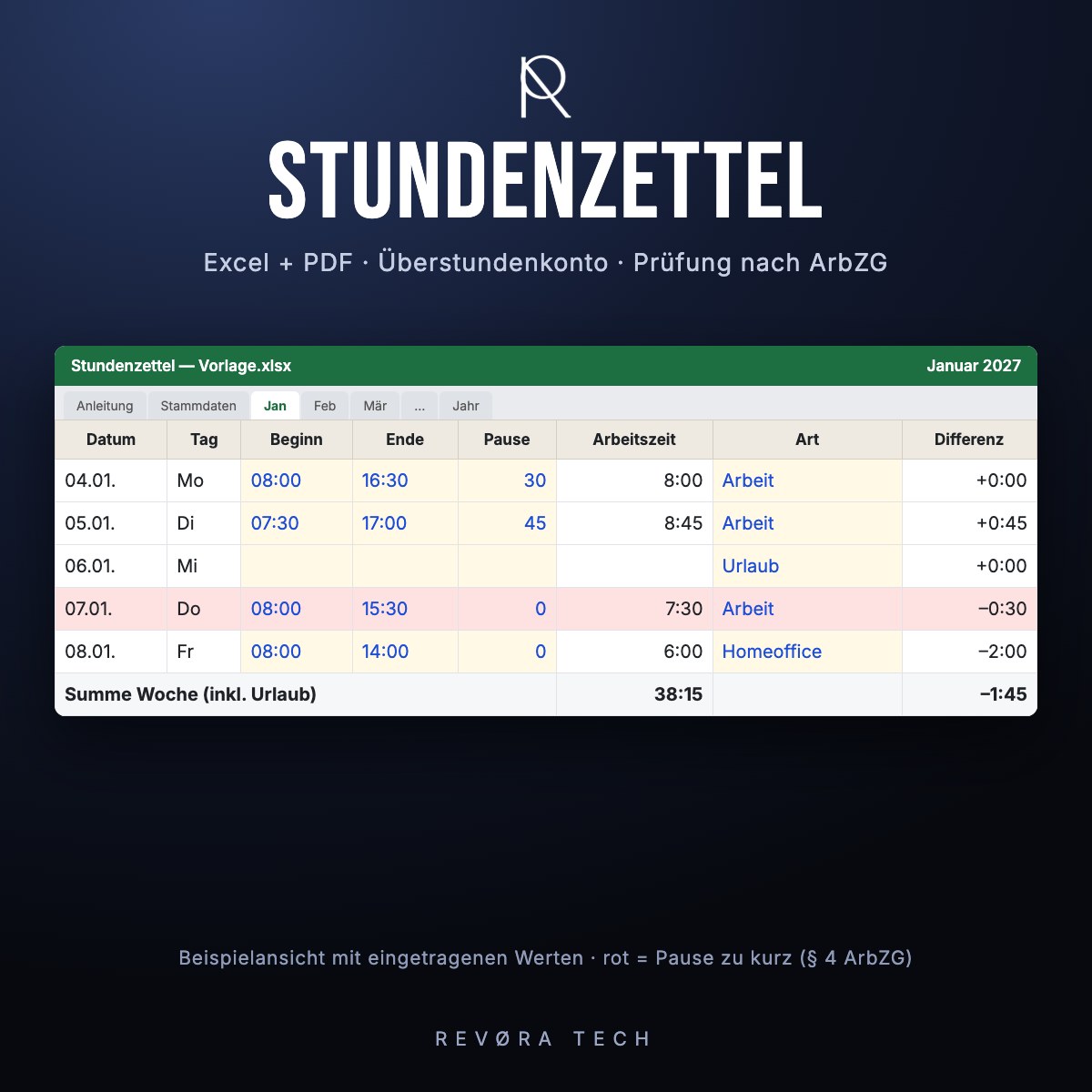
Beginn, Ende und Pause eintragen, den Rest rechnet die Datei: Arbeitszeit, Soll, Über- und Minusstunden je Monat und das Überstundenkonto übers Jahr. Wer lieber auf Papier schreibt, druckt die PDF-Fassung.
Läuft in Microsoft Excel ab 2016, LibreOffice Calc ab 7.0 und Apple Numbers. Keine Makros, keine Anmeldung.
Was in der Datei steckt
- Blatt „Anleitung“
- Blatt „Stammdaten mit Feiertagen“
- Blatt „Jan bis Dez (je ein Monatsblatt)“
- Blatt „Jahr (Überstundenkonto)“
- Blatt „Dazu: Stundenzettel zum Ausdrucken (PDF)“
So arbeitest du damit
- Blatt „Stammdaten“: Name, Firma, Jahr und die tägliche Soll-Arbeitszeit eintragen. Bundesweite Feiertage 2027 sind schon drin, regionale ergänzt du.
- Monatsblatt öffnen: Beginn, Ende und Pause je Tag eintragen. Datum und Wochentag stehen schon da.
- Urlaub, Krank oder Frei wählst du in der Spalte „Art“.
- Unten im Monatsblatt stehen Ist-Zeit, Soll-Zeit, Überstunden, Urlaubs- und Krankheitstage.
- Monatsblatt auf eine A4-Seite drucken und unterschreiben lassen.
Gelb hinterlegte Felder trägst du selbst ein, alles andere rechnet die Datei.
Was die Datei nach dem Arbeitszeitgesetz prüft
- Pausen: mehr als 6 Stunden Arbeit brauchen mindestens 30 Minuten Pause, mehr als 9 Stunden 45 Minuten (§ 4 ArbZG)
- Höchstarbeitszeit: mehr als 10 Stunden am Tag werden rot markiert (§ 3 ArbZG)
- Ruhezeit: weniger als 11 Stunden zwischen zwei Arbeitstagen werden rot markiert (§ 5 ArbZG)
- Ausnahmen aus Tarifverträgen kennt die Datei nicht, rote Zeilen solltest du dir deshalb ansehen
Häufige Fragen
Kann ich den Stundenzettel auch ausdrucken und von Hand ausfüllen?
Ja. Im Download steckt neben der Excel-Datei ein Stundenzettel als PDF für einen Monat, A4 hoch, mit Feldern für Unterschriften.
Werden Feiertage automatisch berücksichtigt?
Ja. Tage aus der Feiertagsliste in den Stammdaten haben keine Soll-Zeit. Die bundesweiten Feiertage 2027 sind eingetragen, die Feiertage deines Bundeslands ergänzt du einmal.
Wie viele Mitarbeitende kann ich erfassen?
Eine Datei ist für eine Person gedacht. Für weitere Mitarbeitende speicherst du die Datei einfach unter neuem Namen. Für ein ganzes Team gibt es die Arbeitszeiterfassung für bis zu 20 Personen.
Weitere Vorlagen
- Rechnungsvorlage für Excel nach § 14 UStG
- Angebot und Auftragsbestätigung – Vorlage für Excel
- Kassenbuch und EÜR – Vorlage für Excel
- Anlagenverzeichnis mit Abschreibung – Vorlage für Excel
- Reisekostenabrechnung – Vorlage für Excel
- Fahrtenbuch-Vorlage zum Ausdrucken und Auswerten
- Arbeitszeiterfassung – Vorlage für Excel
- Dienstplan-Vorlage für Excel mit Ruhezeitprüfung
- Urlaubsplaner – Vorlage für Excel
- Haushaltsbuch-Vorlage für Excel
- Mahnung und offene Posten – Vorlage für Excel
- Lieferschein-Vorlage für Excel
- Inventurliste und Lagerbestand – Vorlage für Excel
- Nebenkostenabrechnung: Excel-Vorlage für Vermieter